管理后台
📌 一、访问地址
管理后台默认地址为 http://your_server_ip:11002,其中 your_server_ip 为部署管理后台前端页面的服务器 IP。
11002 属于可选开放端口。仅在需要通过浏览器访问管理后台时,才需要对外放行该端口。
📌 二、登录后台
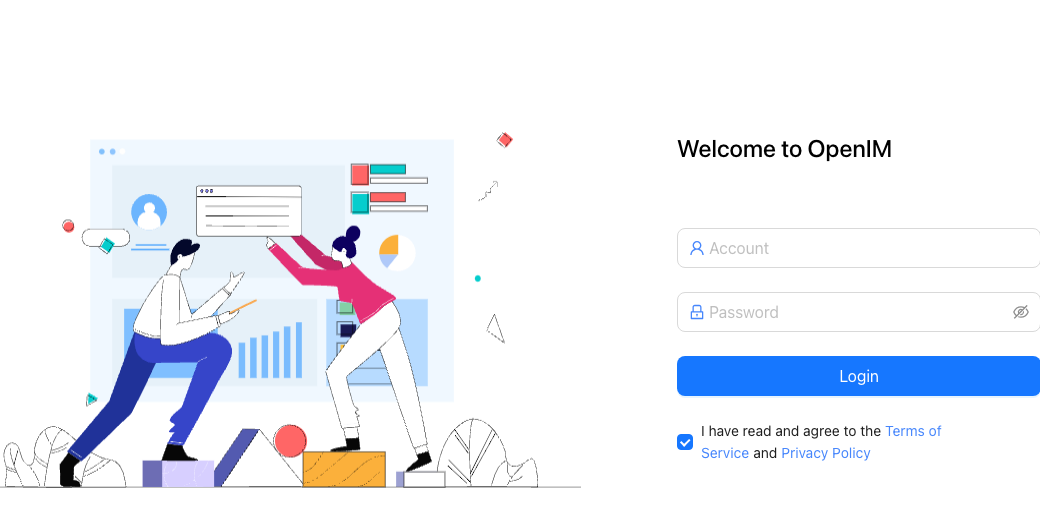
- 在浏览器中访问
http://your_server_ip:11002; - 确认页面已正常展示
账号、密码输入框,以及协议勾选项; - 默认部署下,可先使用账号
chatAdmin、密码chatAdmin登录;如果你已经修改过配置,请以实际部署值为准。
如果
chatAdmin / chatAdmin无法登录,优先回查你自己的部署是否已经修改了默认管理后台凭据。
imAdmin是 OpenIM 内置的 APP 管理员userID,主要用于获取管理员 token 并调用管理类 REST API;不要直接把它理解为管理后台页面的默认登录密码。
📌 三、首次登录后立即修改密码
建议在首次登录后,立即执行以下操作:
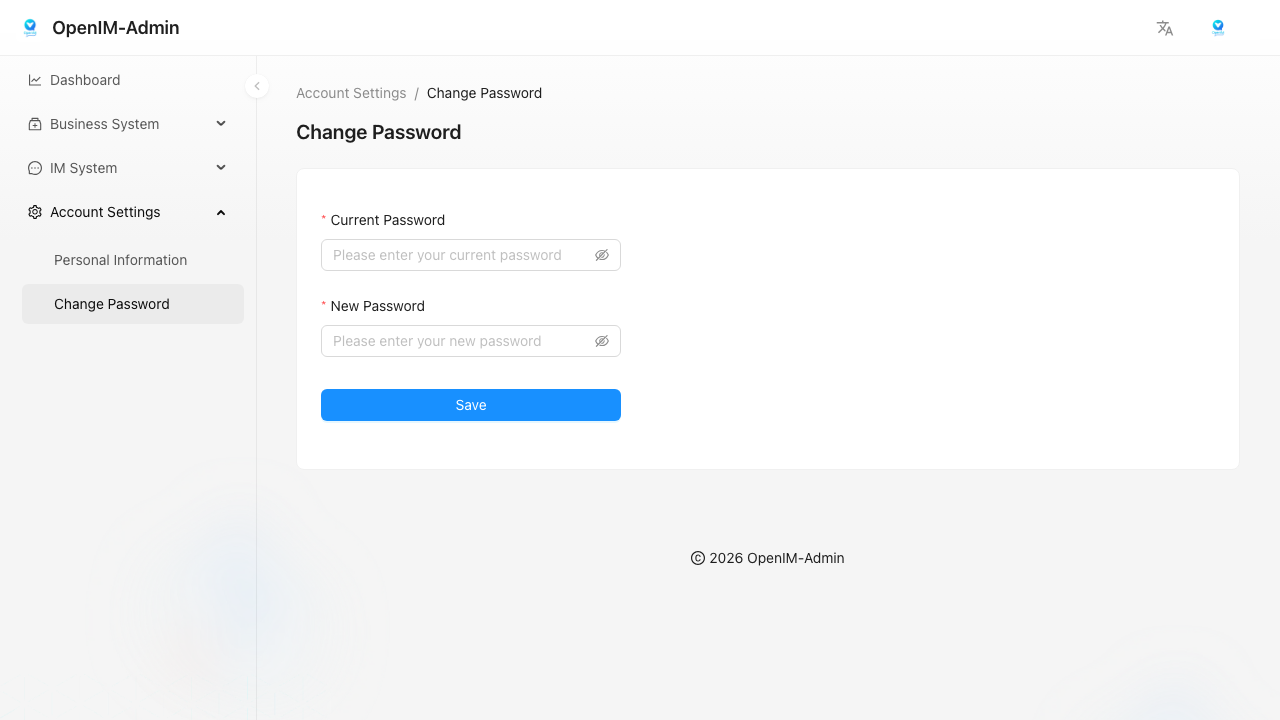
- 打开左侧
账号设置 -> 修改密码; - 在
当前密码中填写默认密码chatAdmin; - 在
新密码中填写新的强密码; - 点击
保存; - 根据页面提示重新登录。
如果你已经修改成功,后续文档中的
chatAdmin / chatAdmin只可作为默认部署下的首次登录参考,不应继续用于长期使用。
📌 四、登录后可见的主要页面入口
按当前 http://localhost:11002/ 实际登录结果,成功登录后会进入 业务系统 -> 用户管理 -> 用户列表 页面。左侧导航可见以下模块:
- 数据监控;
- 业务系统:
- 用户管理:
用户列表、封禁列表 - 注册管理:
默认好友、默认群组
- 用户管理:
- IM 系统:
- 用户管理:
用户列表 - 群组管理:
群组列表 - 消息管理:
用户消息、群组消息 - 日志管理:
日志列表(客户端上传日志后,可在这个条目中查看对应记录) - 通知管理:
通知账号、发送通知
- 用户管理:
- 账号设置:
个人信息、修改密码
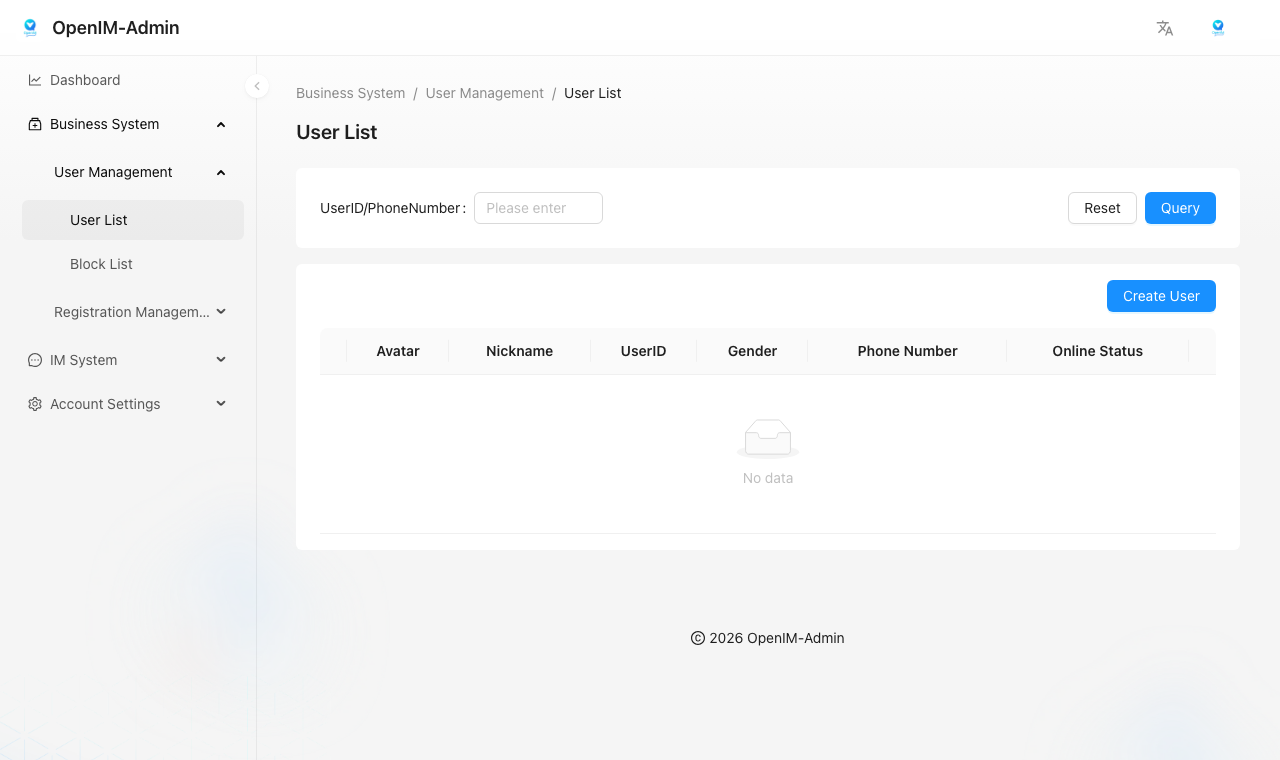
上图为实际登录后的页面截图。当前环境下,默认会落到
用户列表,页面提供按用户ID/手机号查询,以及创建新用户入口。
📌 五、监控仪表板
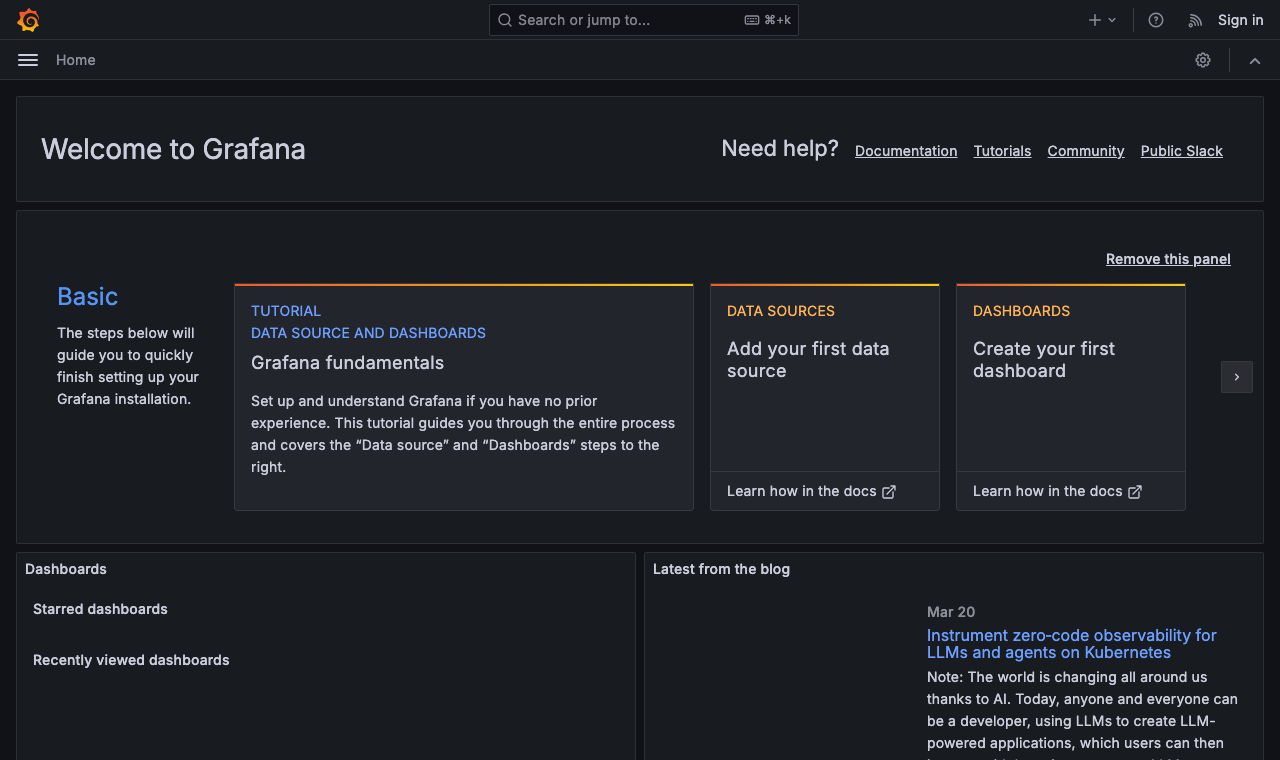
管理后台中的 数据监控 依赖 Grafana 提供监控面板,用于监控 OpenIMServer 与 ChatServer 的运行状态、数据库状态、注册量、消息量等指标。
具体部署请参考:数据监控
📌 六、联动服务检查
如果登录页可以打开,但登录后页面为空白、列表加载失败,或通知/群组/消息等页面无法使用,优先检查以下三项:
11002管理后台前端端口是否可达;10009APP 管理员接口是否正常;- ChatServer 的
admin-api、admin-rpc是否运行正常; - 如果只有
数据监控页面异常,再额外检查Grafana直连访问、GRAFANA_URL配置,以及浏览器侧跨域 / 嵌入访问限制。
可结合以下文档继续排查:
📌 七、需要直接调用管理接口时
如果你当前只需要获取管理员 token,或单独调试管理类 REST API,也可以暂时不依赖管理后台页面,直接参考以下文档:
当你通过管理员 token 调通接口后,再回到管理后台页面验证对应功能,会更容易定位是前端访问问题,还是后端服务问题。